亲爱的读者们,你是否有过这样的经历:在浏览某个视频时,突然发现某个瞬间特别有趣,想要保存下来,但又觉得整个视频太长,不太方便分享呢?别急,今天我要给你分享一个超实用的技巧——将视频做成动图!没错,就是那种可以动起来的图片,随时随地分享,是不是听起来就心动了呢?那就让我们一起探索如何将视频变成动图吧!
一、动图的魅力
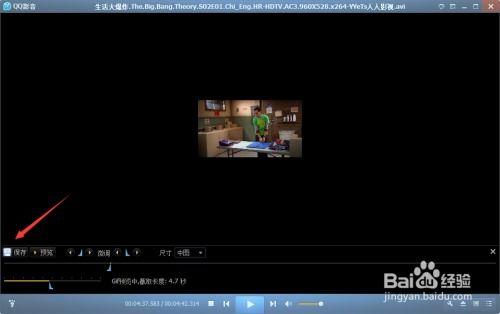
首先,让我们来了解一下动图的优势。相较于静态图片,动图可以更生动地展示事物变化的过程,让信息传递更加直观。而且,动图的大小通常比视频小很多,便于分享和传播。不信?那就来看看动图在生活中的应用吧!
1. 社交媒体分享:在朋友圈、微博等社交平台上,动图可以吸引更多人的注意,让你的分享更具吸引力。
2. 教程演示:将操作步骤制作成动图,方便他人学习。
3. 搞笑娱乐:用动图记录生活中的趣事,与朋友分享快乐。
二、制作动图的工具
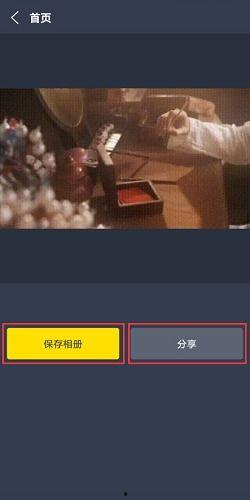
接下来,让我们来看看有哪些工具可以帮助我们将视频制作成动图。目前市面上有很多优秀的动图制作工具,以下是一些热门的选择:
1. GIF制作工具:
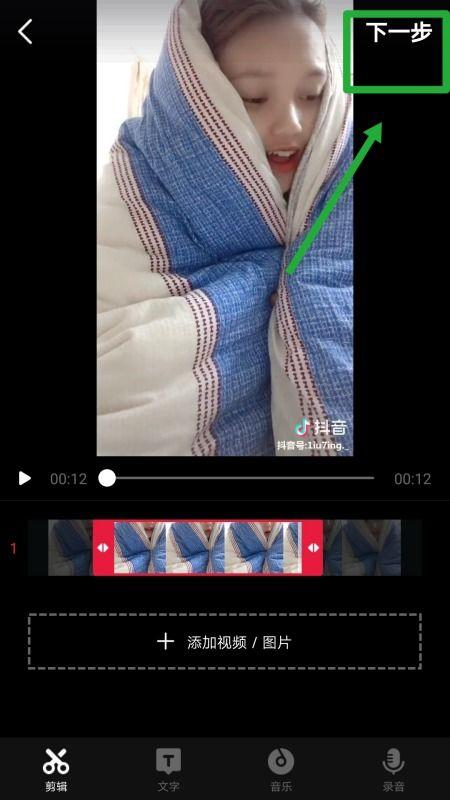
- GIF Brewery:一款功能强大的GIF制作软件,支持视频转GIF、编辑GIF等。
- GIFCam:一款可以实时录制GIF的软件,非常适合制作搞笑动图。
2. 视频剪辑软件:
- Adobe Premiere Pro:一款专业的视频剪辑软件,支持视频转GIF功能。
- Final Cut Pro:一款功能强大的视频剪辑软件,同样支持视频转GIF。
3. 在线动图制作平台:
- GIF Maker:一个简单易用的在线动图制作平台,支持上传视频、编辑GIF等。
- GIFs.com:一个提供海量GIF素材的在线平台,你也可以在这里制作自己的动图。
三、制作动图的步骤
现在,让我们来了解一下如何将视频制作成动图。以下以GIF Brewery为例,为大家演示制作动图的步骤:
1. 下载并安装GIF Brewery:首先,在官网下载GIF Brewery,并按照提示安装。
2. 打开GIF Brewery:打开软件,点击“File”菜单,选择“Open”导入你想要制作的视频。
3. 选择视频片段:在视频预览窗口中,选择你想要制作成动图的片段。
4. 调整播放速度:根据需要,你可以调整播放速度,让动图更加生动有趣。
5. 编辑GIF:在“Edit”选项卡中,你可以对GIF进行编辑,如添加文字、调整颜色等。
6. 导出GIF:完成编辑后,点击“File”菜单,选择“Export”导出GIF。
四、注意事项
在制作动图的过程中,需要注意以下几点:
1. 视频分辨率:尽量选择高分辨率的视频,以保证动图质量。
2. 视频时长:动图时长不宜过长,一般建议在3-5秒左右。
3. 版权问题:在制作动图时,注意不要侵犯他人版权。
通过以上步骤,相信你已经学会了如何将视频制作成动图。现在,就让我们一起动手,将生活中的精彩瞬间变成动图,与亲朋好友分享吧!希望这篇文章能对你有所帮助,祝你制作出满意的动图!